
Download USBImager – Free File Manager for Windows, Secure USB & SD Card Management Tool
USBImager — это лёгкий, бесплатный файловый менеджер, разработанный специально для пользователей Windows, которым нужен надёжный и простой способ управления файлами на USB‑накопителях, SD‑картах и других съёмных устройствах хранения. Разработанный bzt, этот инструмент выделяется своей простотой, скоростью и ориентированностью на безопасность при работе с файлами. Независимо от того, переносите ли вы документы, создаёте резервные копии фотографий или готовите загрузочный носитель, USBImager обеспечивает эффективную работу без лишнего «веса». Его интуитивный интерфейс позволяет даже новичкам уверенно выполнять основные задачи с файлами. Программа полностью бесплатна для загрузки и использования, что делает её отличной альтернативой более тяжёлым решениям для управления файлами. Без рекламы, без телеметрии и скрытых расходов, USBImager сохраняет чистый, ориентированный на конфиденциальность опыт. Это идеальный выбор для пользователей, ценящих функциональность больше, чем яркие функции. Благодаря регулярным обновлениям и сильной поддержке сообщества, USBImager остаётся надёжным выбором для ежедневного управления файлами в системах Windows.
Key Features of USBImager – Powerful Yet Simple File Management
USBImager предлагает упрощённый набор функций, адаптированных для пользователей, которым важны эффективность и надёжность при работе со съёмными носителями. Одной из выдающихся возможностей является создание и управление образами дисков — особенно полезно для резервного копирования целых USB‑накопителей или SD‑карт. Эта функция особенно ценна для пользователей, готовящих загрузочные дистрибутивы Linux или сохраняющих конфигурации систем. Инструмент поддерживает широкий спектр форматов образов, включая .img, .iso и .bin, обеспечивая совместимость с большинством операционных систем и аппаратных платформ.
Ещё одной важной функцией является надёжная система передачи файлов. USBImager позволяет пользователям копировать, перемещать и удалять файлы между локальными дисками и подключёнными USB‑устройствами с минимальными усилиями. Интерфейс drag‑and‑drop повышает удобство, а отслеживание прогресса в реальном времени гарантирует, что вы всегда видите текущие операции. Для повышения безопасности программа включает встроенную проверку, которая проверяет целостность скопированных данных, снижая риск повреждения при передаче.
USBImager также поддерживает продвинутые операции, такие как разметка и форматирование, предоставляя продвинутым пользователям больший контроль над их устройствами хранения. Он совместим с различными файловыми системами, включая FAT32, exFAT, NTFS и ext4, делая его универсальным инструментом для кроссплатформенного использования. Программа работает без установки — просто загрузите, распакуйте и запустите — что делает её идеальной для публичных или совместных компьютеров. Без фоновых процессов и без нагрузки на системные ресурсы, USBImager остаётся быстрым и отзывчивым даже на старых машинах. Эти возможности, в сочетании с открытым исходным кодом, делают USBImager надёжным и заслуживающим доверия выбором для управления цифровым хранилищем.
How to Install and Use USBImager on Windows – Step-by-Step Guide
Установка и использование USBImager в Windows удивительно просты благодаря портативному дизайну. Нет необходимости проходить длительный процесс установки или изменять реестр системы. Чтобы начать, посетите официальный сайт или надёжный источник и загрузите последнюю версию USBImager. Файл обычно упакован в архив ZIP, поэтому после загрузки распакуйте его в папку по вашему выбору — ваш рабочий стол или отдельную папку для инструментов подойдёт отлично.
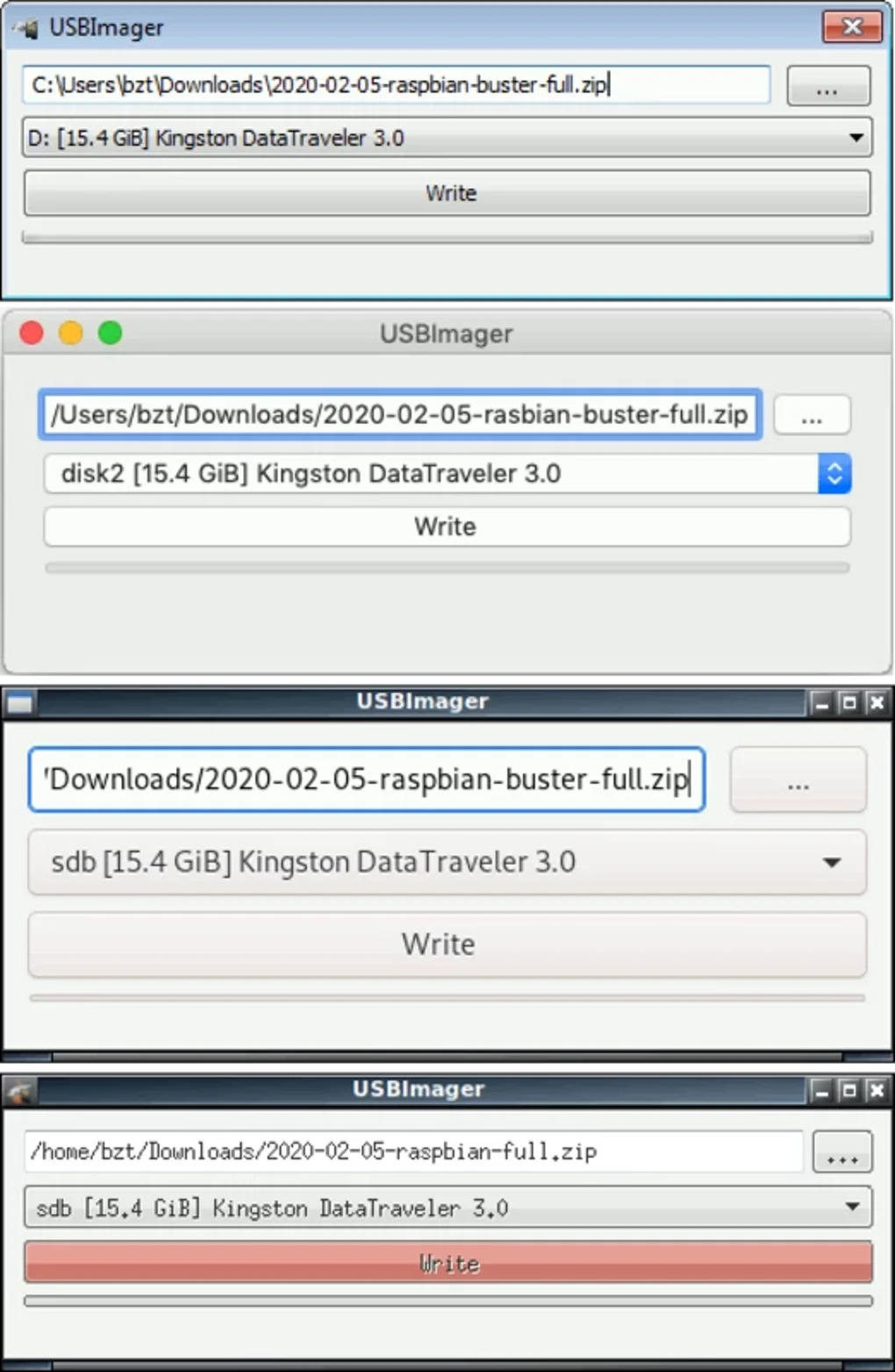
После распаковки найдите файл USBImager.exe и дважды щёлкните, чтобы запустить приложение. Административные права не требуются, и инструмент работает напрямую из распакованной папки. При открытии вы увидите чистый, минималистичный интерфейс с чётко помеченными опциями. Чтобы начать управлять USB‑накопителем или SD‑картой, подключите устройство и дождитесь, пока Windows его распознает. Затем в USBImager выберите целевой диск в выпадающем меню под «Device».
Далее выберите источник — либо файл образа диска (.img, .iso), либо папку на локальном диске. Нажмите «Write», чтобы начать копирование данных. Программа покажет индикатор прогресса и выполнит проверку после завершения, чтобы убедиться в целостности данных. Для резервного копирования вы можете выполнить обратный процесс, выбрав устройство и нажав «Read», что создаст образ всего диска. Это делает USBImager идеальным для создания резервных копий системы или сохранения загрузочных носителей. Весь процесс интуитивен и не требует технической экспертизы, что делает его подходящим как для обычных пользователей, так и для ИТ‑профессионалов.
Compatibility and System Requirements – Works on All Major Windows Platforms
USBImager разработан для совместимости со всеми основными версиями Windows, включая Windows 7, 8, 10 и 11. Он работает без проблем как на 32‑bit, так и на 64‑bit системах, обеспечивая широкую доступность на разных аппаратных конфигурациях. Поскольку это портативное приложение, оно не требует установки, что позволяет использовать его на любом компьютере с Windows без следов или изменения системных настроек. Это делает его идеальным для сред с жёсткими политиками безопасности, таких как школы, библиотеки или корпоративные сети.
Программа не зависит от внешних библиотек или сред выполнения, поэтому вам не понадобится устанавливать .NET, Java или другие зависимости. Этот лёгкий след способствует быстрому запуску и минимальному использованию памяти. USBImager также безупречно работает с широким спектром устройств хранения, включая USB‑флешки, SD‑карты, microSD‑карты и внешние жёсткие диски. Он поддерживает распространённые файловые системы, такие как FAT32, exFAT, NTFS и ext4, что важно для пользователей, работающих с дистрибутивами Linux или кроссплатформенными проектами.
Хотя USBImager в первую очередь предназначен для Windows, его открытый исходный код позволяет разработчикам портировать его на другие платформы. Однако официальная версия остаётся ориентированной на Windows. Для пользователей Mac или Linux доступны аналогичные инструменты, такие как Etcher или утилита командной строки dd, но USBImager остаётся предпочтительным выбором для пользователей Windows, ищущих простой, безопасный и надёжный файловый менеджер. Благодаря регулярным обновлениям от разработчика bzt, программа остаётся актуальной с учётом развивающегося оборудования и стандартов безопасности, обеспечивая долгосрочную пригодность.
Pros and Cons – Is USBImager Right for You?
- Pros:
- Completely free and open-source software
- Lightweight and portable – no installation needed
- Fast and reliable file transfer and image creation
- Supports multiple file systems and image formats
- Includes data verification to prevent corruption
- Secure with no telemetry or ads
- Simple, intuitive interface for all skill levels
- Cons:
- Limited to Windows platform (no native Mac or Linux version)
- No built-in file preview or search functionality
- Basic feature set – not suitable for advanced file management
- Interface is minimalistic; some users may find it too plain
- Requires manual updates (no auto-update feature)
Frequently Asked Questions (FAQ) – USBImager Explained
- Is USBImager safe to download and use?
- Yes, USBImager is safe to download and use. It is open-source software developed by bzt, and its code is publicly available for review. The tool does not contain malware, ads, or tracking software. Always download from the official source to ensure authenticity.
- Can I use USBImager to create a bootable USB drive?
- Absolutely. USBImager is commonly used to create bootable USB drives for Linux distributions, system recovery tools, and other bootable media. Simply select the ISO or IMG file and write it to your USB device using the “Write” function.
- Does USBImager work with SD cards?
- Yes, USBImager supports SD cards and microSD cards when connected via a card reader. The software recognizes them as standard removable drives, allowing you to read from and write to them just like any USB flash drive.
- Is there an auto-update feature in USBImager?
- No, USBImager does not include an auto-update feature. Users must manually check the official website for new versions and download them manually. However, this ensures transparency and gives users full control over updates.
- Can I use USBImager on a Mac or Linux system?
-
USBImager is officially designed for Windows only. However, its open-source code can be compiled for Mac and Linux. For non-Windows users, tools like Balena Etcher or the command-line
ddutility are recommended alternatives.
Final Verdict – Why USBImager Is a Must-Have for Windows Users
USBImager is more than just a file manager—it’s a dependable, secure, and efficient tool for managing removable storage on Windows. Its minimalistic design, combined with powerful features like image creation, data verification, and cross-file system support, makes it a top choice for both beginners and advanced users. Whether you’re backing up critical data, creating bootable drives, or simply organizing files on a USB stick, USBImager delivers consistent performance without the clutter.
While it lacks some of the advanced features found in heavier file managers, its focus on simplicity and reliability is exactly what many users need. The fact that it’s free, portable, and open-source adds to its appeal. If you’re looking for a trustworthy, no-nonsense tool to handle your USB and SD card tasks, USBImager is an excellent download.
Ready to simplify your file management? Download USBImager today and experience fast, secure, and hassle-free storage control on Windows.







